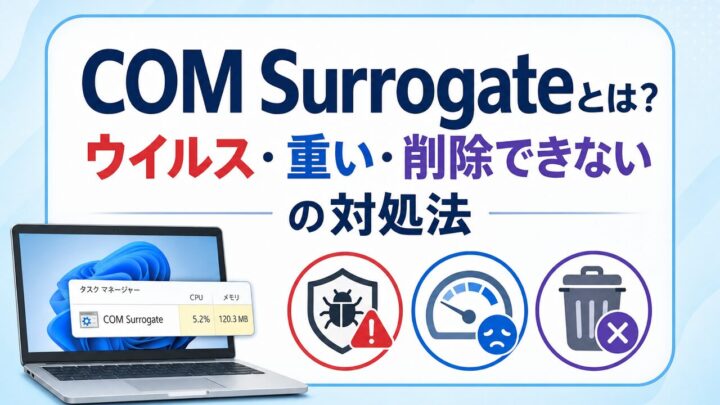

タスクマネージャーに「COM Surrogate」って出てきた…これって何? ウイルスじゃないよね?
パソコンの動作が重くなってタスクマネージャーを開いたら、見慣れない「COM Surrogate」というプロセスが動いていた。あるいは、ファイルを消そうとしたら「COM Surrogateによってファイルは開かれているため」と表示されて削除できない。そんなとき、ウイルスではないかと不安になりますよね。
結論から言うと、COM SurrogateはWindowsの正規プロセスで、基本的にウイルスではありません。この記事では、COM Surrogateの正体から、ウイルスかどうかの見分け方、重いときや削除できないときの具体的な対処法までをまとめて解説します。
COM Surrogate(dllhost.exe)とは?
COM Surrogateは、Windowsに最初から組み込まれている正規のシステムプロセスです。タスクマネージャーには「COM Surrogate」と表示され、その実体のファイル名は「dllhost.exe」です。表示名と実際のプログラム名が違うので、まずはこの対応を押さえておきましょう。
役割をかんたんに言うと、アプリ本体の代わりに、本体から切り離した部品(拡張機能)を動かす「身代わり役」です。Surrogateは英語で「代理」という意味で、その名のとおりの働きをします。
いろいろな部品を肩代わりしますが、もっとも身近な例が写真や動画のサムネイル(縮小画像)の作成です。エクスプローラーでフォルダを開くと、画像や動画が小さなプレビューで表示されますよね。あの縮小画像を裏側で作っているのがCOM Surrogateです。
なぜ「代理」のプロセスが必要なのか
サムネイルの作成は、画像や動画の中身を読み込む処理です。このとき、もし壊れたファイルや特殊な形式の動画があると、処理が失敗してアプリが落ちることがあります。
そこでWindowsは、この危なっかしい処理だけをCOM Surrogateに任せています。万が一そこでトラブルが起きても、落ちるのはCOM Surrogateだけで済み、エクスプローラー本体は無事に動き続けられるわけです。クラッシュの被害を最小限に抑えるための仕組みと考えてください。
COM Surrogateが動くのはどんなとき
サムネイル作成のほかにも、以下のような場面でCOM Surrogateが起動します。
- 画像・動画が多いフォルダを開いたとき
- PDFやOfficeファイルのプレビューを表示したとき
- 一部のアプリが拡張機能(コーデック=動画や音声を再生するための部品など)を読み込んだとき
タスクマネージャーに2つ以上のCOM Surrogateが並ぶこともありますが、これは複数の処理が同時に走っているだけで、異常ではありません。
つまり、ふだんは黙々と縮小画像を作ってくれている縁の下の力持ち、ということですね。
COM Surrogateはウイルス?安全性の見分け方
多くの人が不安に思うのが「COM Surrogateはウイルスなのか」という点です。前述のとおり、正規のCOM Surrogateはウイルスではありません。
ただし注意点もあります。COM Surrogate(dllhost.exe)という名前は広く知られているため、同じ名前になりすますウイルスが紛れ込む可能性はあります。本物かどうかは、ファイルの保存場所で見分けられます。
正規プロセスかどうかを確認する手順
正規のdllhost.exeは、必ず決まったフォルダに保存されています。次の手順で確認しましょう。
- 「Ctrl + Shift + Esc」でタスクマネージャーを開く
- 「詳細」タブで「COM Surrogate」または「dllhost.exe」を探す
- 右クリックして「ファイルの場所を開く」を選ぶ
開いた場所が 「C:\Windows\System32」 なら、正規のWindowsプロセスです。安心して問題ありません。32bitアプリが絡む場合は「C:\Windows\SysWOW64」から起動することもありますが、これも正規の場所です。
判断のポイントは「Windows」フォルダの中にあるかどうかです。反対に、これとはまったく違う場所(ユーザーフォルダの奥や、見覚えのないフォルダなど)にあった場合は、なりすましの可能性があります。
ウイルスが疑われるときの対処
保存場所が「System32」以外だったり、どうしても不安が残ったりする場合は、ウイルススキャンをかけて確認するのが確実です。
Windowsに標準搭載の「Windowsセキュリティ」でも十分チェックできます。「設定」→「プライバシーとセキュリティ」→「Windowsセキュリティ」→「ウイルスと脅威の防止」から、フルスキャンを実行してください。これで検出されなければ、まず心配いりません。
COM Surrogateが重い・CPUを食う原因と対処法
「COM SurrogateがCPUやメモリを大量に使っていて動作が重い」というのも、よくある悩みです。正規プロセスとはいえ、状況によっては負荷が高くなることがあります。
主な原因は次のとおりです。
| 原因 | 詳細 |
|---|---|
| 大量・大容量ファイルのサムネイル作成 | 写真や動画が大量に入ったフォルダを開くと、縮小画像を一気に作るため負荷が上がる |
| 破損したファイルの処理 | 壊れた画像・動画を読み込もうとして処理が終わらず、CPUが張り付いたままになる |
| 対応していないコーデック | 特殊な形式の動画を読み込もうとして処理に時間がかかる |
多くの場合、サムネイルの作成が終われば負荷は自然と下がります。フォルダを開いた直後だけ重いなら、しばらく待てば落ち着くことがほとんどです。
負荷を下げる対処法
待っても重い状態が続くときは、以下を順番に試してください。
- パソコンを再起動する:一時的な処理の詰まりは再起動で解消することが多い
- 重いフォルダから離れる:画像・動画が大量のフォルダを閉じれば、サムネイル作成が止まる
- サムネイル表示をオフにする:そもそも縮小画像を作らせない設定にする(手順は次の章で解説)
- 破損ファイルを特定して削除する:特定のフォルダだけ毎回重いなら、壊れたファイルが潜んでいる可能性がある
なお、CPU使用率が常に100%に張り付くなど、明らかに異常な重さが続く場合は、念のため前の章のウイルスチェックも行っておくと安心です。
「COM Surrogateによってファイルは開かれているため」削除できないときの対処法
画像や動画を削除しようとすると「COM Surrogateによってファイルは開かれているため、操作を完了できません」と表示されて消せない。これがもっとも多い相談です。
原因はシンプルで、COM Surrogateがそのファイルのサムネイルを作っている最中だからです。Windowsから見ると「いま使用中のファイル」なので、削除がブロックされます。とくにエクスプローラーでプレビューウィンドウを開いていると起こりやすくなります。
以下の方法を上から順に試せば、ほとんどの場合は解決します。
①プレビューウィンドウを閉じる
まず試したいのがこれです。エクスプローラー右側にファイルの中身が表示されている場合、それがファイルを掴んでいます。
エクスプローラーの「表示」メニューから「プレビューウィンドウ」のチェックを外すと、ロックが外れて削除できることがあります。いちばん手軽なので最初に試してください。
②別のフォルダに移動してから消す
削除したいファイルがあるフォルダを表示していると、サムネイル作成が続きます。いったん別のフォルダ(上の階層など)へ移動してから、削除したいファイルを右クリックで消すと成功することがあります。
③パソコンを再起動する
再起動すれば、COM Surrogateが掴んでいたファイルのロックは一度すべて解除されます。起動直後、そのファイルを開かないうちに削除すれば消せるはずです。手っ取り早く確実な方法です。
④タスクマネージャーでエクスプローラーを再起動する
パソコン全体を再起動したくないときは、エクスプローラーだけを再起動する方法があります。
- 「Ctrl + Shift + Esc」でタスクマネージャーを開く
- 「プロセス」一覧から「エクスプローラー」を選ぶ
- 右下の「再起動」(または右クリック→再起動)をクリック
画面が一瞬チカッとしてタスクバーが消えますが、すぐに元に戻ります。これでファイルのロックが外れ、削除できることが多いです。
⑤サムネイル表示をオフにする(再発防止)
同じトラブルを繰り返すなら、サムネイル自体を作らせない設定にしておくのが根本的な対策です。縮小画像が表示されなくなる代わりに、COM Surrogateによるロックが起きなくなります。
- エクスプローラーで「オプション」を開く(Windows 11は「…」→「オプション」、Windows 10は「表示」タブ→「オプション」)
- 「表示」タブを選ぶ
- 「常にアイコンを表示し、縮小版は表示しない」にチェックを入れる
- 「OK」で確定する
縮小画像で中身を見分けたい人には不便なので、削除が終わったら設定を戻してもかまいません。
⑥セーフモードで削除する
ここまで試しても消えない場合は、最小限の機能だけで起動するセーフモードを使います。セーフモードではサムネイル作成などの余計な処理が動かないため、ロックがかからず削除できることがあります。
「設定」→「システム」→「回復」→「PCの起動をカスタマイズする」の「今すぐ再起動」から、トラブルシューティング画面を経由してセーフモードで起動できます。スタートメニューの電源ボタンを「Shift」を押しながら「再起動」しても同じ画面に入れます。やや手順が長いので、ここまでくる前の①〜⑤でたいてい解決します。
「プレビューを閉じる → エクスプローラー再起動」の2つで解決することが多いので、まずはそこから試してみてください。
COM Surrogateを停止・無効化する方法と注意点
「動いていると気になるから、いっそ停止・無効化したい」という人もいます。結論として、一時的に止めることはできますが、完全な無効化はおすすめしません。
一時的に強制終了する方法
タスクマネージャーから止めること自体はかんたんです。「Ctrl + Shift + Esc」でタスクマネージャーを開き、「COM Surrogate」を右クリックして「タスクの終了」を選べば停止します。
ただし、これはあくまでその場しのぎです。COM Surrogateは必要になればまた自動で起動するため、完全に止め続けることはできません。サムネイル表示など対象の機能が呼ばれるたびに、再び立ち上がります。
無効化をおすすめしない理由
COM SurrogateはWindowsの基本機能の一部です。むりに無効化すると、サムネイルが表示されなくなったり、一部アプリの動作が不安定になったりするおそれがあります。
「重さ」や「ファイルのロック」が気になるだけなら、前の章で紹介したサムネイル表示のオフ設定で十分対処できます。プロセスそのものを無効化するより、必要なときだけサムネイルを止めるほうが安全です。
COM Surrogateに関するよくある質問
COM Surrogateはウイルスですか?
正規のCOM Surrogate(dllhost.exe)はウイルスではありません。Windowsに最初から入っているシステムプロセスです。
ただし名前をまねたマルウェアが紛れ込む可能性もあるため、不安なときはタスクマネージャーで「ファイルの場所を開く」を選び、保存場所が「Windows」フォルダ(C:\Windows\System32 など)の中にあるかどうかを確認してください。
「COM Surrogateによって開かれている」とはどういう意味ですか?
そのファイルのサムネイル(縮小画像)をCOM Surrogateが作っている最中、という意味です。Windowsからは「使用中のファイル」と判断されるため、削除や移動ができなくなります。プレビューウィンドウを閉じるか、エクスプローラーを再起動するとロックが外れます。
COM Surrogateが2つ表示されるのは異常ですか?
異常ではありません。複数の処理が同時に動いているときは、COM Surrogateが2つ以上並ぶことがあります。保存場所が「Windows」フォルダの中であれば問題ないので、そのままで大丈夫です。
COM Surrogateは無効にできますか?
タスクマネージャーから一時的に終了はできますが、必要になると自動で再起動するため、完全な無効化はできません。Windowsの基本機能の一部なので、むりに止めるのはおすすめしません。気になる場合はサムネイル表示をオフにする設定で対処しましょう。
COM Surrogateのまとめ
- COM Surrogateの正体はdllhost.exeという正規プロセス。サムネイル作成などを肩代わりしている
- 基本的にウイルスではない。不安なら保存場所が「Windows」フォルダ(System32など)の中か確認する
- 重いのは大量・破損ファイルのサムネイル作成が原因。再起動やサムネイルオフで対処できる
- 削除できないときは、プレビューを閉じる → エクスプローラー再起動の順で試す
- 一時停止はできるが完全な無効化は非推奨。サムネイル表示オフで十分対処できる
COM Surrogateは、見慣れないと身構えてしまいますが、その正体はWindowsを支える裏方プロセスです。ウイルスを過度に心配する必要はありません。ファイルが削除できないときも、プレビューを閉じてエクスプローラーを再起動すれば、たいていスッと解決します。落ち着いて順番に試してみてください。