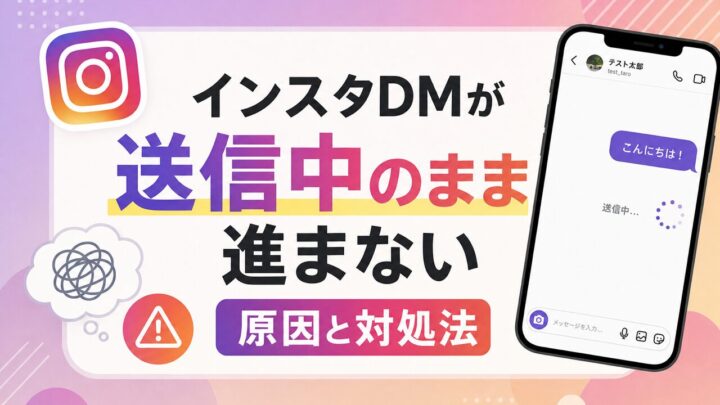

インスタでDMを送ったのに「送信中」の表示から全然進まない…。相手に届いてるのか消えたのか、どうすればいいの?
インスタのDMを送った瞬間、メッセージが「送信中」のまま止まって進まないと不安になりますよね。相手に届いているのか、このまま消えてしまうのか、原因がわからないと余計に焦ります。
「送信中」のまま進まない原因のほとんどは、通信環境かインスタ側の一時的な不具合です。多くは自分で数分あれば解決できます。
この記事では、インスタのDMが送信中のまま進まない原因を切り分ける方法から、今すぐ試せる対処法、送信中メッセージの取り消し方まで順番にまとめました。長文や動画が送れないケース、取り消しできないケースにも触れています。
インスタのDMが「送信中」のまま進まないときはまず状況を切り分ける
対処法を試す前に、原因が「自分側」にあるのか「インスタ側」にあるのかを切り分けると、遠回りせずに解決できます。
「送信中」表示が意味する状態
「送信中」は、メッセージがまだインスタのシステム(サーバー)に届ききっていない状態を指します。つまり相手にはまだ届いていません。通信が回復すれば自動で「送信済み」に変わり、失敗すると赤い「!」マークが付いて再送を促されます。
通常は数秒、長くても1分ほどで送信済みに切り替わります。逆に言えば、数分以上「送信中」のままなら通信かアプリ側で何か起きていると考えてよいでしょう。
自分の端末かインスタの障害かを見分ける
まず確認したいのが、インスタ全体で障害が起きていないかどうかです。障害が原因なら、こちらでいくら操作しても直りません。
切り分けの目安は次のとおりです。
- 他のアプリでネットにつながるか確認する(つながらなければ自分の通信の問題)
- X(旧Twitter)で「インスタ 不具合」「インスタ 障害」と検索する
- 同じ症状の投稿が急に増えていれば、インスタ側の障害の可能性が高い
他のアプリは問題なく使えて、SNS上でも障害の声がないなら、原因は自分の端末やインスタアプリ側にあると考えられます。この場合は、このあと紹介する対処法で直せることが多いです。
「自分だけの問題」か「みんなの問題」かを最初に確認しておくと、ムダな操作を減らせます。
インスタのDMが送信中のまま進まない主な原因
送信中のまま進まないときに考えられる原因は、大きく分けて次の6つです。自分に当てはまるものから対処すると早く解決できます。
通信環境が不安定になっている
もっとも多いのが通信の問題です。電波の弱い場所やWi-Fiの調子が悪いとき、メッセージがサーバーに届かず送信中で止まります。
とくに地下や電車内、建物の奥まった場所では電波が不安定になりがちです。Wi-Fiにつないでいても、そのWi-Fi自体がネットにつながっていないケースもあります。
インスタ側でサーバー障害・不具合が起きている
インスタ全体でシステム障害が発生していると、通信環境に問題がなくても送信中のまま進まなくなります。この場合はユーザー側で直す手段がなく、復旧を待つしかありません。
過去にも、DMの送信失敗やメッセージ一覧が真っ白になる大規模障害が起きています。SNSで同じ症状の声が多いときは、無理に操作せず時間をおきましょう。
アプリの一時的なバグやバージョンが古い
インスタアプリの一時的な不具合や、バージョンが古いことが原因で送信中が止まることもあります。アプリを長期間更新していなかったり、裏で開きっぱなしにしていたりすると起きやすい症状です。
送る内容が重い(長文・動画・複数枚の画像)
データ量の大きいメッセージは、送信に時間がかかって送信中のまま止まりやすくなります。とくに長い動画や高画質の画像、複数枚まとめての送信は要注意です。
長文のテキストが送信中から進まないという声もあります。通信が弱い状態で重いデータを送ろうとすると、途中で止まってしまうわけです。
スパム判定で送信が制限されている
短時間に同じ内容のDMを大量に送ったり、不特定多数へ一斉送信したりすると、スパム行為とみなされて一時的に送信が制限されることがあります。制限される時間は公式に公表されておらず、数時間で戻ることもあれば、数日かかることもあります。
制限がかかると、送信しても送信中のまま届かなかったり、エラーが表示されたりします。解除までの時間はまちまちで、繰り返すほど長引きやすくなります。
相手にブロック・制限されている
相手にブロックされている場合、DMは送信中のまま進まなかったり、そもそも送れなかったりします。フォローし合っているはずなのに急に送れなくなったときは、この可能性も頭に入れておきましょう。
ただし、ブロックはあくまで原因の一つです。まずは通信やアプリ側の対処を試して、それでも特定の相手にだけ送れないときに疑うくらいで十分です。
インスタのDMが送信中のまま進まないときの対処法
ここからは具体的な対処法を、試しやすい順に紹介します。上から順番に試せば、多くの場合どこかで解決します。
通信環境をリセットする
いちばん効果が高いのが通信のリセットです。機内モードを使えば、かんたんに接続をつなぎ直せます。
- 機内モードをオンにする
- 5秒ほど待つ
- 機内モードをオフに戻す
Wi-Fiを使っているなら、一度オフにしてモバイルデータで送ってみる(またはその逆)のも有効です。電波の良い場所に移動するだけで解決することもあります。
インスタの障害情報を確認する
通信に問題がなさそうなら、インスタ側の障害を確認します。「Downdetector(ダウンディテクター)」のような障害情報サイトをチェックするか、X(旧Twitter)で「インスタ 不具合」と検索し、同じ症状の投稿が急増していないか確かめましょう。
障害が原因の場合は、こちらで操作しても直りません。下手に何度も送り直さず、復旧を待つのが正解です。
アプリと端末を再起動する
一時的なバグは、再起動でリセットできることがほとんどです。まずはインスタアプリを完全に閉じてから開き直してみてください。
アプリを閉じるときは、マルチタスク画面(起動中のアプリ一覧)からインスタをスワイプして終了させます。それでも直らなければ、スマホ本体を再起動しましょう。
アプリを最新版にアップデートする
アプリのバージョンが古いと不具合が起きやすくなります。App StoreやGoogle Playを開き、インスタの更新が来ていないか確認してください。
更新後は念のためアプリを再起動しておくと、より安定します。
キャッシュ削除や再ログインを試す
ここまでで直らないときは、アプリにたまった一時データ(キャッシュ)が悪さをしていることがあります。Androidなら「設定」→「アプリ」→「Instagram」からキャッシュを削除できます。iPhoneはキャッシュ削除の項目がないため、アプリを一度削除して入れ直すと同じ効果が得られます。
一度ログアウトして、再度ログインし直すのも有効です。あわせて端末の空き容量が極端に少なくないかも確認しておきましょう。容量不足はアプリの動作が不安定になる原因になります。
送る内容を分割・軽くして送り直す
動画や画像が送信中で止まるなら、データを軽くするのが効果的です。長い動画は短く切り分ける、画像は枚数を減らして1枚ずつ送る、といった工夫をしてみましょう。
長文のテキストも、いくつかに分けて送ると通りやすくなります。まずは短いテキストが送れるかを試すと、原因が「データの重さ」なのか判断しやすいです。
時間をおいてから送り直す
スパム判定による制限や、インスタ側の障害が疑われるときは、あえて時間をおくのがいちばんの近道です。
制限は多くの場合、数時間から1日程度で解除されます。焦って何度も送信ボタンを押すと、かえってスパム判定を強めて長引かせてしまうこともあるため注意しましょう。
ブラウザ版インスタから送ってみる
アプリ側の不具合が疑われるときは、パソコンやスマホのブラウザからインスタを開いて送る方法もあります。アプリでは送信中のまま止まっていたメッセージが、ブラウザ版だとすんなり送れることがあります。
「通信リセット→再起動→時間をおく」の順で試すと、たいていの送信中トラブルは解決します。
インスタで送信中のメッセージを取り消す・消す方法
「送信中のまま止まったメッセージを消したい」「間違えて送ったから取り消したい」というときの操作方法をまとめます。
送信中・送信済みメッセージを取り消す手順
インスタのDMは、送ったメッセージを長押しするだけで取り消せます。
- 取り消したいメッセージを長押しする
- 表示されたメニューから「送信を取り消し」をタップする
- メッセージが自分と相手の画面から消える
インスタのDMは基本的に時間制限がなく、古いメッセージでも取り消せるのが特徴です。何時間前、何日前に送ったメッセージでも取り消せます。
ただし、相手がすでに読んでいた場合、内容そのものを見られている可能性はあります。送信直後にプッシュ通知が届いていれば、通知のプレビューで文面が見えていることもあります。取り消しは「相手の画面からメッセージを消す」操作であって、「読まれた記憶まで消せるわけではない」と理解しておきましょう。
送信中のまま取り消しできないときの対処法
送信中で止まっているメッセージや、重い動画を取り消せないときは、まず通信環境を疑ってください。取り消し操作もインターネットを通じて反映されるため、通信が不安定だと処理が進みません。
次の順番で試すと解決しやすくなります。
- Wi-Fiとモバイルデータを切り替える、または電波の良い場所へ移動する
- インスタアプリを完全に閉じて開き直す
- それでもダメならブラウザ版インスタから取り消しを試す
送信中のまま完全に固まってしまった動画は、通信が回復した瞬間に送信されるか、失敗して「!」マークに変わります。「!」マークになったメッセージは、長押しから削除できます。
インスタの送信中トラブルを繰り返さないための注意点
送信中のまま進まないトラブルは、ちょっとした習慣で起きにくくできます。日頃から意識しておきたいポイントをまとめました。
- 電波の安定した場所で送る
- アプリはこまめに最新版へ更新しておく
- 長い動画や大量の画像は一度に送らず小分けにする
- 同じ内容を短時間に何度も送らない
とくに動画やスクリーンショットをまとめて送る機会が多い人は、1回の送信データを軽くしておくだけで送信中のトラブルがぐっと減ります。急ぎのやり取りほど、通信の良い場所で送るのを心がけましょう。
インスタの送信中が進まないことに関するよくある質問
インスタのDMがなかなか送れないのはなぜですか?
いちばん多いのは通信環境の問題です。電波が弱い場所やWi-Fiが不安定なときは、メッセージがサーバーに届かず送信中で止まります。
ほかにも、インスタ側の障害、アプリのバグ、スパム判定による制限などが原因になります。まずは機内モードのオンオフで通信をリセットしてみてください。
インスタのDMが送信中から動かないのはなぜですか?
メッセージがまだ相手に届いておらず、送信の処理が完了していない状態です。通信が回復すれば自動で送信済みに変わり、失敗すると「!」マークが付きます。数分以上動かないなら、通信リセットやアプリの再起動を試しましょう。
インスタのDMが長すぎて送れないのはなぜですか?
長文や長い動画などデータ量が大きいメッセージは、送信に時間がかかって送信中のまま止まりやすくなります。通信が弱い状態だとなおさらです。テキストは分割して送る、動画は短く切る、といった工夫で送りやすくなります。
インスタのDMの送信取り消しは何分間できますか?
時間制限はありません。送信からどれだけ時間が経っていても、メッセージを長押しして「送信を取り消し」を選べば取り消せます。ただし、相手がすでに読んでいた場合は内容を見られている可能性があります。
インスタで急にDMが送れなくなったのはなぜですか?
短時間に大量のDMを送ってスパム判定を受けたか、相手にブロックされた可能性があります。スパム制限の解除時間は公表されておらず、数時間〜数日と幅があります。特定の相手にだけ送れない場合は、通信やアプリの対処を試したうえでブロックを疑ってみてください。
送信中のメッセージは相手に届いていますか?
届いていません。送信中はメッセージがインスタのサーバーに届く途中の状態で、相手の画面にはまだ表示されていません。「送信済み」に変わってはじめて相手に届いたことになります。
インスタのDMが送信中のまま進まないときの対処法まとめ
インスタのDMが送信中のまま進まない原因と対処法を解説しました。
- 「送信中」は相手にまだ届いていない状態。通常は数秒〜1分で送信済みに変わる
- 原因の多くは通信環境かインスタ側の一時的な不具合
- まずは機内モードで通信をリセットし、次にアプリと端末を再起動する
- 長文・動画・複数画像は分割して軽くすると送りやすい
- 送信中メッセージは長押しから取り消せる。取り消しに時間制限はない
送信中のまま進まないと焦ってしまいますが、多くは通信のリセットや再起動で解決します。それでも直らないときはインスタ側の障害を疑い、無理に送り直さず時間をおくのがおすすめです。落ち着いて上から順に試していけば、大切なメッセージもきっと届けられます。