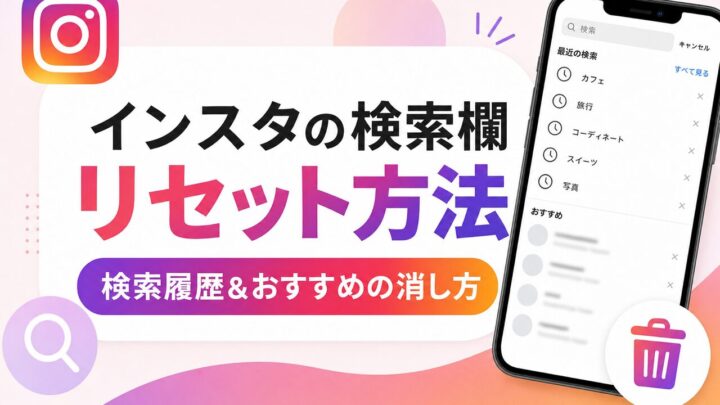

インスタの検索欄をリセットしたいんだけど、検索履歴を消すのと、おすすめに出てくる画像を消すのって同じこと?やり方がよくわからない…
インスタの検索欄をきれいにしたいと思ったとき、「過去に調べたキーワードの履歴を消したい」のか、「検索画面に並ぶおすすめの画像を変えたい」のかで、やることがまったく変わります。この2つは名前が似ていても別の機能で、ごちゃ混ぜにすると「消したはずなのに変わらない」と感じてしまいます。
結論から言うと、検索履歴は「すべてクリア」から消せますし、検索画面のおすすめ表示は「おすすめのコンテンツをリセット」機能でまとめて作り直せます。どちらもアプリの操作だけで完結します。
この記事では、インスタの検索欄をリセットする2種類の方法をiPhone・Android別の手順で整理し、「消えないとき」の対処法や、おすすめが海外ばかりになる原因の直し方まで解説します。検索がバレるのか不安な人向けに、プライバシーの話も最後にまとめました。
インスタの検索欄リセットには2種類ある
まず押さえておきたいのが、「検索欄のリセット」にはまったく別の2つの操作があるということです。自分がやりたいのはどちらなのかをはっきりさせると、迷わず操作できます。
| リセットの種類 | 消えるもの | こんな人向け |
|---|---|---|
| 検索履歴のクリア | 過去に自分が検索したキーワード・アカウント・タグの履歴 | 検索窓を押すと出てくる「最近の検索」を消したい |
| おすすめのコンテンツをリセット | 検索画面(虫眼鏡)・発見タブ・リールに並ぶおすすめ表示 | 検索画面に出てくる画像やアカウントを変えたい |
「検索窓をタップしたときに下に出てくる文字の履歴」を消したいなら検索履歴のクリア、「虫眼鏡マークを開いたときに並ぶ写真や動画のジャンル」を変えたいならおすすめのコンテンツのリセットです。次の見出しから、それぞれの手順を順番に説明します。
「検索履歴を消したのに、おすすめの画像が変わらない!」という声が多いのは、この2つを混同しているのが原因です。まずは自分がどっちを消したいのか決めましょう。
インスタの検索履歴(検索欄の候補)をリセットする方法
検索窓をタップすると表示される「最近の検索」を消す方法です。一括で全部消す方法と、1件ずつ消す方法があります。iPhone・Androidどちらも操作は共通です。
検索履歴を一括ですべてクリアする
過去の検索履歴をまとめて消したいときは、この方法が一番早いです。
- 画面下の虫眼鏡(検索)アイコンをタップ
- 上部の検索窓をタップすると「最近の検索」が表示される
- 「最近」の右側にある「すべてクリア」をタップ
- 確認画面でもう一度「すべてクリア」をタップして完了
これで、これまで検索したキーワードやアカウント名の履歴がまとめて消えます。検索履歴は自分のスマホにだけ表示されるもので、他人やフォロワーに見られることはありません。
検索履歴を1件ずつ個別に削除する
「全部は消したくないけど、この検索だけ消したい」というときは個別削除を使います。検索窓をタップして「最近の検索」を表示したら、消したい履歴の右端にある「×」マークをタップするだけです。
知られたくない検索だけをピンポイントで消せるので、家族や友だちにスマホを見られる可能性がある人に向いています。
パソコン版で検索履歴をリセットする
スマホを使わずパソコンから消したいときは、ブラウザ版のインスタからも操作できます。
- ブラウザでInstagram.comにログインする
- 左側メニューの「もっと見る(三本線)」→「設定」を開く
- 「アクティビティ」内の「検索履歴」を選ぶ
- 一覧から個別に、またはまとめて履歴を削除する
ブラウザ版の画面構成は変わることがあるため、メニュー名が上記と違う場合は「設定」内の「アクティビティ」を探してみてください。なお、パソコン版でできるのは検索履歴の削除までです。次に紹介する「おすすめのコンテンツのリセット」はスマホアプリ専用の機能なので、パソコンではできません。
インスタの検索画面に出てくるおすすめ(画像)をリセットする方法
虫眼鏡マークを開いたときに並ぶ写真や動画のジャンルを変えたいなら、「おすすめのコンテンツをリセット」機能を使います。2024年11月に追加された機能で、検索画面(虫眼鏡マークの画面)・リール・フィードのおすすめ表示を、まとめて一からやり直せます。
- プロフィール画面の右上にあるメニュー(三本線)をタップ
- 「設定とアクティビティ」を開き、「おすすめのコンテンツ」を選ぶ(アプリのバージョンによって名称が少し違う場合があります)
- 「おすすめのコンテンツをリセット」をタップ
- 説明を確認して「次へ」をタップ
- もう一度「おすすめのコンテンツをリセット」をタップして確定
リセットの途中では、興味がなくなったアカウントのフォローを見直す画面も表示されます。フォローを整理しておくと、リセット後のおすすめがより自分好みに近づきやすくなります。
おすすめをリセットするとどうなる?
リセットすると、これまでの興味関心の学習データがクリアされ、おすすめ表示(あなた好みに表示を最適化する仕組み)がゼロから作り直されます。リセット後は、自分がいいねや保存をした投稿をもとに、少しずつ新しいおすすめが育っていきます。
注意したいのは、一度リセットすると元の状態には戻せない点です。「前のおすすめのほうが良かった」と思っても復元はできません。ただし、フォロー中のアカウントや投稿・保存済みのデータが消えるわけではないので、その点は安心してください。
リセットは「おすすめの好みをリセットする」だけです。フォロワーや自分の投稿が消えることはないので、思い切ってリセットして大丈夫ですよ。
インスタの検索履歴・おすすめがリセットできない(消えない)ときの対処法
「すべてクリアしたのに、また同じ検索候補が出てくる」「リセットしてもおすすめが変わらない」というときは、いくつか原因が考えられます。
検索履歴を消してもまた表示される
検索履歴のクリアは一時的なもので、同じキーワードやアカウントをまた検索すれば、履歴として再び表示されます。これは不具合ではなく、インスタの仕様です。
また、消した直後は反映に少し時間がかかることもあります。すぐに戻ったように見えても、アプリを一度閉じて開き直すと消えているケースが多いので、あわてず様子を見てみてください。
「すべてクリア」やリセットが押せない・見当たらない
ボタンが見つからない、押しても反応しないときは、アプリのバージョンが古い可能性が高いです。以下を順番に試してみてください。
- App StoreやGoogle Playでインスタを最新版に更新する
- アプリを完全に閉じて、開き直す
- 一度ログアウトして、再度ログインする
- スマホ自体を再起動する
「おすすめのコンテンツをリセット」機能は順次提供されているため、更新しても表示されない場合は、しばらく待つと使えるようになることがあります。
リセットしてもおすすめがすぐ変わらない
おすすめのリセットは、押した瞬間にガラッと入れ替わるものではありません。一からゆっくり学習し直す仕組みのため、変化を感じるまでには数日かかることもあります。
早く自分好みに近づけたいときは、リセット後に「見たいジャンルの投稿をいいね・保存する」「興味のない投稿は長押しして『興味なし』を選ぶ」といった操作を意識的に行うと、学習が進みやすくなります。
インスタの検索欄が海外ばかりになる原因と直し方
「検索画面が急に海外の投稿だらけになった」という相談はとても多いです。これは主に閲覧したコンテンツの傾向が反映された結果ですが、まれに別の原因が隠れていることもあります。
海外の投稿ばかり表示される主な原因
いちばん多いのは、海外の投稿やリールをたまたま長く見たり、いいねしたりして、それを「好み」と学習してしまうケースです。とくにリールは、スワイプで次々に見ているうちに海外の動画を多く再生していることがあります。
ただし、身に覚えがないのに急に海外表示に切り替わった場合は、アカウントの乗っ取りを疑ったほうがよいこともあります。第三者がログインして海外のアカウントをフォローしたり、投稿を閲覧したりすると、その履歴がおすすめに反映されるためです。
「心当たりがないのに、いきなり海外だらけ」というときは、まずログイン履歴を確認して乗っ取りされていないかチェックしましょう。
海外ばかりの表示を日本の投稿に戻す方法
海外表示を直したいときは、次の手順で対処します。
- 「設定とアクティビティ」→「ログインアクティビティ」で、見覚えのない端末やログインがないか確認する
- 不審なログインがあればパスワードを変更し、二段階認証(ログイン時にパスワードに加えて確認コードを求める設定)を有効にする
- 前述の「おすすめのコンテンツをリセット」でおすすめを一度作り直す
- リセット後は、日本語の投稿や見たいジャンルを積極的にいいね・保存する
海外の投稿が流れてきたときは、その投稿を長押しして「興味なし」を選ぶのも効果的です。地道な操作ですが、続けるうちにおすすめが日本の投稿中心に戻っていきます。
インスタの検索欄に出てくる画像やアカウントは相手にバレる?
検索欄をリセットしたい人の中には、「自分の検索が相手に知られているのでは」と不安な人もいます。結論として、インスタで検索しただけで相手に通知されることはありません。
検索窓に出てくる候補や履歴は、自分のスマホの中だけに表示されるものです。誰かのアカウントを何度検索しても、プロフィールを見ても、相手に「検索されました」と伝わることはありません。
検索画面(虫眼鏡)に特定の人がよく出てくると「相手も自分を検索している?」と感じますが、これはあなたの閲覧傾向をもとに表示されているだけで、相手の行動とは関係ありません。「覗きに来た人がわかるアプリ」も存在しないので、そうしたアプリには手を出さないようにしてください。
ただし、検索して見つけた相手のストーリーズやライブを見た場合は足跡が残ります。検索そのものはバレませんが、その先でストーリーズを開くと閲覧者リストに名前が載る点だけは覚えておきましょう。
インスタの検索欄リセットに関するよくある質問
検索履歴を消すと、おすすめの表示もリセットされますか?
リセットされません。検索履歴の削除と、検索画面のおすすめ表示は別々の機能です。おすすめの画像やアカウントを変えたい場合は、「設定とアクティビティ」内の「おすすめのコンテンツをリセット」を使ってください。
検索欄のおすすめリセットは元に戻せますか?
戻せません。おすすめのコンテンツをリセットすると、これまでの学習データがクリアされ、一から好みの学習が始まります。フォローや投稿は残りますが、以前のおすすめ表示に復元することはできないため、実行前に確認画面をよく読んでおきましょう。
虫眼鏡マークに出てくる履歴だけを消せますか?
消せます。検索窓をタップして「最近の検索」を表示し、消したい履歴の右端にある「×」をタップすれば1件ずつ削除できます。全部まとめて消したいときは「すべてクリア」を選んでください。
検索履歴が勝手に消えたのはなぜですか?
アプリの更新やアカウントの再ログイン、一時的な不具合で履歴が表示されなくなることがあります。検索履歴はもともと重要なデータではないため、消えても大きな問題はありません。気になる場合はアプリを最新版に更新して、再度ログインし直してみてください。
検索してもインスタで相手にバレませんか?
バレません。アカウント名やキーワードを検索したり、プロフィールを見たりしただけでは、相手に通知は届きません。ただし、その後にストーリーズやライブ配信を見ると足跡が残るため、検索の先での行動には注意しましょう。
インスタの検索欄リセットまとめ
インスタの検索欄のリセットについて、最後に要点を整理します。
- 検索欄のリセットには「検索履歴のクリア」と「おすすめのコンテンツのリセット」の2種類がある
- 検索履歴は検索窓の「すべてクリア」または「×」で削除でき、パソコンからも消せる
- 検索画面のおすすめ表示は「設定とアクティビティ→おすすめのコンテンツ」からリセットできる(元に戻せない)
- 消えない・リセットできないときは、アプリの更新・再ログイン・時間を置くことで解決しやすい
- 海外ばかりの表示は、乗っ取りチェック→おすすめリセット→「興味なし」で日本の投稿中心に戻す
- 検索しただけでは相手にバレないが、ストーリーズやライブを見ると足跡が残る
「検索履歴を消したいのか、おすすめの表示を変えたいのか」をはっきりさせれば、操作はどちらも数タップで終わります。おすすめのリセットは元に戻せないので、そこだけ気をつけて、自分好みの快適な検索画面に整えてみてください。