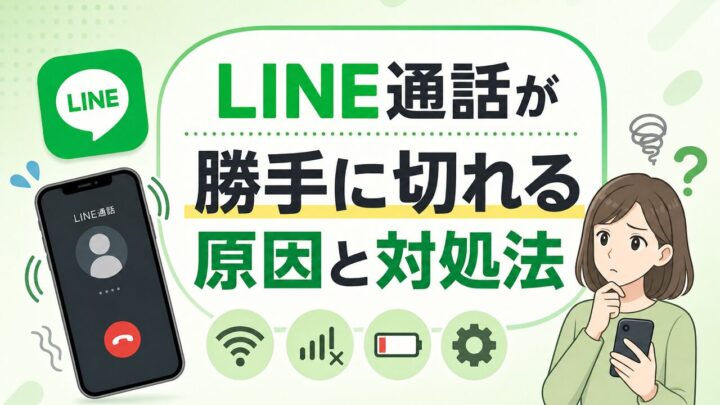

LINEで長電話してると、切ってないのに急にプツッと切れるんだよね…。何回もだから地味にストレス。これって私のスマホが悪いの?
LINE通話をしている最中に、自分では切っていないのに勝手に通話が終了してしまう。しかも一度きりではなく、何度も繰り返す。こうなると「スマホの故障?」「もしかして乗っ取り?」と不安になりますよね。
結論からいうと、LINE通話が勝手に切れる原因のほとんどは、通信環境か端末の設定にあります。故障や乗っ取りが原因のケースはごくまれで、多くは自分で設定を見直すだけで直せます。
この記事では、LINE通話が勝手に切れる主な原因から、まず試したい基本の対処法、iPhone・Android別の設定確認、寝落ち通話やイヤホンで切れるときの対策までまとめて解説します。電源ボタンを押して切れてしまう問題や、何分かで切れる原因にも触れるので、自分の状況に近いところから読んでみてください。
LINE通話が勝手に切れる主な原因
LINE通話が勝手に切れる原因は、大きく次の6つに分けられます。「相手のせいかも」と思いがちですが、実際は自分側の通信や設定が原因のことが多いです。
- 通信環境(Wi-Fi・モバイル回線)が不安定
- LINEアプリやスマホの一時的な不具合
- アプリやOSのバージョンが古い
- 省電力設定でバックグラウンド通信が止められている
- イヤホンやBluetooth機器の誤作動
- 相手側の通信・端末に問題がある
通信環境(Wi-Fi・モバイル回線)が不安定
もっとも多い原因がこれです。LINE通話はインターネット回線を使うため、電波が弱い場所や回線が混み合う時間帯だと、通話が維持できずに切れてしまうことがあります。
とくに切れやすいのが、Wi-Fiとモバイル回線が切り替わる瞬間です。家を出た直後や、Wi-Fiの電波が届くギリギリの場所を歩いているときは、接続先が行き来して通話が一瞬で途切れることがあります。
LINEアプリやスマホの一時的な不具合
アプリやスマホを長時間つけっぱなしにしていると、一時的な処理の乱れで動作が不安定になることがあります。この状態だと通話中に処理が追いつかず、勝手に切れることがあります。
いつもは問題ないのに急に切れ出したときは、この一時的な不具合が疑わしいです。アプリやスマホの再起動で直ることがほとんどでしょう。
アプリやOSのバージョンが古い
LINEアプリやスマホのOSが古いままだと、不具合が残っていて通話が安定しないことがあります。古いバージョンには、すでに修正済みの通話トラブルが残っている場合もあります。
アプリの自動更新をオフにしている人は、気づかないうちに何世代も古いバージョンのまま使っていることがあるので注意が必要です。
省電力設定でバックグラウンド通信が止められている
見落としがちなのが、スマホの省電力(バッテリー節約)機能です。省電力設定がオンだと、画面を消したときにLINEのバックグラウンド通信(裏で続くデータのやりとり)が止められ、通話が切れてしまうことがあります。
「通話中に画面が暗くなったら切れた」「ポケットに入れたら切れた」という場合は、この設定が原因である可能性が高いです。とくにAndroidで起こりやすく、あとで直し方を解説します。
イヤホンやBluetooth機器の誤作動
ワイヤレスイヤホンやBluetoothスピーカーを使っていると、機器側のトラブルで通話が切れることがあります。接続が不安定になったり、イヤホンのボタンやセンサーが誤って反応したりするのが原因です。
AirPodsのように「耳から外すと自動で止まる」機能が付いた機種もあり、これが影響することもあります。イヤホンを使っているときだけ切れるなら、機器側を疑ってみましょう。
相手側の通信・端末に問題がある
ここまで挙げた原因は、相手側にも同じように当てはまります。自分の環境に問題がなくても、相手の電波が悪かったり、相手のスマホが省電力設定だったりすると通話は切れます。
特定の人と話すときだけ切れる…という場合は、自分じゃなくて相手側の環境が原因のことも多いんです。
ほかの人とは問題なく話せるのに、特定の相手とだけ切れるなら、相手側が原因の可能性が高いといえます。まずは自分側でできることを試して、それでも直らなければ相手にも環境を確認してもらうとよいでしょう。
LINE通話が勝手に切れるときにまず試す基本の対処法
原因を特定する前に、まずは基本の対処法を上から順に試してみてください。iPhone・Androidどちらでも共通で、この5ステップだけで直ることがほとんどです。
- 電波の良い場所へ移動する、またはWi-Fiとモバイル回線を切り替える
- 機内モードをオン・オフして通信をつなぎ直す
- LINEアプリを一度完全に閉じて、起動し直す
- LINEアプリを最新バージョンに更新する
- それでも直らなければ、スマホ本体を再起動する
とくに効果的なのが、通信環境を変えることと、アプリの再起動です。多くの「勝手に切れる」は通信か一時的な不具合が原因なので、この2つで解決するケースが大半でしょう。
なお、同じ時間帯に多くの人が「切れる」と困っている場合は、LINE側で一時的な障害が起きていることもあります。自分の環境をいくら見直しても直らないときは、少し時間を置いてから試すと解決することがあります。
ここまで試しても切れる場合は、スマホ側の設定が関係している可能性があります。自分の機種に合わせて、次のiPhone、その次のAndroidの設定を確認してみてください。
【iPhone】LINE通話が勝手に切れるときの設定確認
iPhoneでよくあるのが、電源ボタン(サイドボタン)をうっかり押して通話が切れているパターンです。設定を変えればボタンを押しても切れなくなります。
電源ボタン(サイドボタン)で通話が切れる設定をオフにする
iPhoneは通話中にサイドボタンを押すと、画面をロックしながら通話を終了する仕様になっています。手に持ったときや耳に当てたときに軽く触れて切れてしまうことがあり、これが「勝手に切れる」の正体であるケースは少なくありません。
次の手順で、サイドボタンを押しても通話が切れない設定に変えられます。
- 「設定」アプリを開く
- 「アクセシビリティ」→「タッチ」の順に進む
- 「ロック中に通話を終了しない」をオンにする
これをオンにすると、サイドボタンを押してもLINE通話が続くようになります。LINEなどアプリの音声通話はもちろん、標準の電話やFaceTimeにも効きます。
設定をオンにすると、通話を切るときは画面の「終了」ボタンをタップしてください。サイドボタンでは切れなくなります。
ひとつ注意点として、この設定をオンにすると、かかってきた着信をサイドボタンで拒否する操作も使えなくなります。着信を断るときも画面から操作する、と覚えておきましょう。
なお、設定項目の名前はiOSのバージョンによって少し異なる場合があります。「アクセシビリティ」→「タッチ」の中に見当たらないときは、設定内の検索窓で「通話を終了」と入力して探してみてください。
低電力モードやバックグラウンド更新を見直す
iPhoneの低電力モードがオンだと、バッテリーを節約するために通信が制限され、通話が不安定になることがあります。「設定」→「バッテリー」から低電力モードをオフにして、切れなくなるか試してみましょう。
あわせて、「設定」→「一般」→「Appのバックグラウンド更新」がオンになっているかも確認してください。ここがオフだと、画面を消したときにLINEの通信が止まりやすくなります。
【Android】LINE通話が勝手に切れるときの設定確認
Androidで勝手に切れる場合、いちばん多い原因が省電力(バッテリー最適化)機能によるバックグラウンド通信の停止です。画面を消したり別のアプリを開いたりしたときに切れるなら、まずここを疑いましょう。
LINEをバッテリー最適化(省電力)の対象から外す
Androidは電池を長持ちさせるため、使っていないと判断したアプリの通信を自動でしぼる仕組みがあります。この対象にLINEが入っていると、通話中でも通信を止められて切れてしまいます。
次の手順で、LINEを最適化の対象から外します(機種によってメニュー名は多少変わります)。
- 「設定」→「アプリ」からLINEを選ぶ
- 「バッテリー」または「モバイルデータとバックグラウンド」の項目を開く
- 「最適化しない」「制限なし」を選び、バックグラウンド通信を許可する
GalaxyやPixel、Xperia、AQUOSなど機種ごとにメニューの名前は違いますが、「バッテリー」「省電力」「バックグラウンド」あたりの項目を探せばたどり着けます。見つからないときは、設定の検索窓で「バッテリー最適化」と入れて探してください。
スリープ中に通信が切れない設定にする
Androidには、スリープ中にWi-Fiやモバイル通信を自動で切って電池を節約する機能を持つ機種があります。これがオンだと、通話中に画面が消えたタイミングで通信が途切れ、勝手に切れる原因になります。
また、通話中に画面がすぐ暗くなるのが気になる場合は、「設定」→「ディスプレイ」から画面が消えるまでの時間(スリープ)を長めにしておくと、通信が落ちにくくなります。長電話が多い人はあわせて調整しておくとよいでしょう。
寝落ち通話でLINEが勝手に切れるのはなぜ?
寝落ち通話をしていて、気づいたら切れていた。この原因のほとんどが、スリープ中の省電力機能によるバックグラウンド通信の停止です。長時間つないでいると、途中でスマホが「使っていない」と判断して通信をしぼるためです。
寝落ち通話でよく切れるのって、相手に嫌われたわけじゃなくて、スマホの節電機能が働いてるだけのことが多いんですよ。
寝落ち通話を長く続けたいなら、ここまで紹介した省電力の設定を見直すのが効果的です。iPhoneなら低電力モードをオフに、Androidならバッテリー最適化からLINEを外しておきましょう。
ただし、寝落ち通話には注意点もあります。通話をつなぎっぱなしにすると充電の減りが早く、発熱の原因にもなります。充電しながら通話する場合は、放熱しやすい場所に置き、布団の中でスマホを充電したまま眠るのは避けたほうが安心です。
逆に「寝落ちしたら自動で切りたい」という人は、スマホのタイマー機能では通話を切れないため、通話の時間を意識して自分で切り上げるか、目覚ましアラームを短めにセットしておく方法が現実的です。
イヤホン・AirPodsでLINE通話が切れるときの対処法
イヤホンを使っているときだけ切れるなら、原因はスマホ本体ではなくイヤホン側にあります。ワイヤレスイヤホンで起こりやすいトラブルと対処法を整理します。
- Bluetoothの接続が不安定
-
電波の干渉やバッテリー残量の低下で接続が切れると、通話も途切れます。一度イヤホンとスマホの接続を解除して、つなぎ直してみてください。改善しないときは、イヤホンを充電してから試します。
- ボタンやセンサーの誤作動
-
イヤホンに付いた通話ボタンに触れて、通話を終了してしまうことがあります。つけ直すときや位置を直すときに、うっかり押していないか確認しましょう。
- 自動耳検出(装着検出)
-
AirPodsなど一部の機種は、耳から外すと再生や通話を止める機能を持っています。ずれて外れたと判定されると通話が中断するため、切れる場合はこの機能をオフにすると改善することがあります。
切り分けの近道は、一度イヤホンを外してスマホ本体だけで通話してみることです。それで切れなくなれば、原因はイヤホン側だとはっきりします。
LINE通話が勝手に切れるときのよくある質問
何もしていないのにLINE通話が切れる原因は?
操作していなくても切れる場合、多くは通信の不安定さか、省電力設定によるバックグラウンド通信の停止が原因です。画面を消したときに切れるなら省電力設定、移動中に切れるなら通信環境が疑わしいです。
まずは電波の良い場所でアプリを再起動し、それでも直らなければ端末の省電力設定を見直してみてください。
LINE通話に時間制限(最大通話時間)はありますか?
LINEの無料通話に、明確な最大通話時間は公式に明記されていません。数時間の長電話でも基本的には続けられます。
「1時間ほどで切れる」「数時間で切れる」と感じる場合は、時間そのものではなく、途中で通信が不安定になったり省電力機能が働いたりしたことが原因と考えられます。
勝手に切れるのはLINE乗っ取りのサインですか?
通話が勝手に切れること自体は、乗っ取りのサインではありません。原因のほとんどは通信環境や端末設定です。
ただし、身に覚えのないログイン通知が届く、自分が送っていないメッセージが送信されているといった場合は、乗っ取りの可能性があります。心配なときはパスワードの変更と、ほかの端末からのログアウトを行いましょう。
特定の相手とだけ通話が切れるのはなぜ?
ほかの人とは問題ないのに特定の相手とだけ切れるなら、相手側の通信環境や端末設定が原因のことが多いです。相手が電波の悪い場所にいたり、相手のスマホが省電力設定になっていたりするケースが考えられます。
自分側の対処を試しても直らないときは、相手にも電波状況や省電力設定を確認してもらうと解決しやすくなります。
まとめ
LINE通話が勝手に切れる原因の多くは、通信環境の不安定さか、スマホの設定にあります。故障や乗っ取りが原因のことはまれなので、まずは落ち着いて設定を見直せば直せることがほとんどです。
最初に試したいのは、電波の良い場所への移動、機内モードの切り替え、アプリの再起動、アップデート、スマホの再起動という基本の5ステップ。これで直らなければ、iPhoneはサイドボタンで切れる設定、Androidはバッテリー最適化を確認してみてください。
寝落ち通話やイヤホンで切れる場合も、原因は省電力設定や機器の誤作動であることがほとんどです。自分の状況に近いところから順に試して、快適に通話できる環境を取り戻しましょう。