
動画のメニューに出てくる「キューに追加」って何? 押すとどうなるの?
YouTubeを見ていると、動画のメニューに「キューに追加」という項目が出てきて、押すとどうなるのか戸惑った方も多いのではないでしょうか。
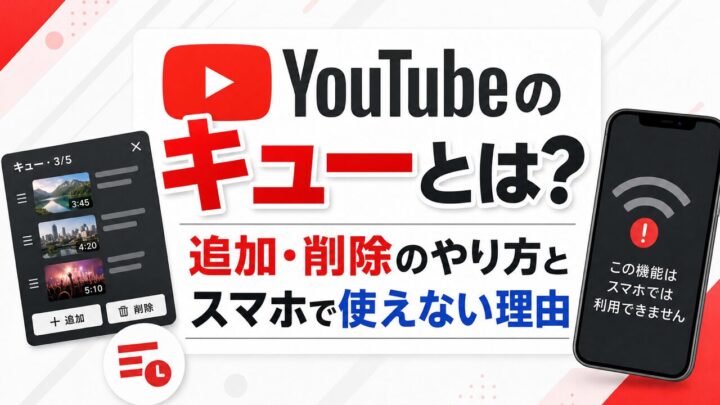
YouTubeのキューとは、次に見たい動画を一時的に並べておく「再生待ちリスト」のことです。今見ている動画を止めずに、続けて見たい動画をどんどん溜めておける機能で、視聴の途中でいちいち動画を探し直す手間がなくなります。
この記事では、キューの意味から追加・削除のやり方、スマホで「キューに追加」が出てこない理由、勝手にキューが作られてうざいときの対処法まで、まとめてわかりやすく解説します。
YouTubeのキューとは
YouTubeのキューとは、次に再生したい動画を順番に並べておける一時的な再生リストのことです。英語の「queue(キュー)」は「順番待ちの列」という意味で、レジに並ぶ行列をイメージするとわかりやすいでしょう。
気になる動画を見つけたら「キューに追加」しておくだけで、今の動画が終わったあとに自動で次の動画が流れます。複数の動画を続けて見たいときに、タブをいくつも開いたり動画を探し直したりせずに済むのがキューの便利なところです。
ただしキューは「その場かぎり」のリストです。ブラウザのタブを閉じたり、ミニプレーヤー(動画再生中に画面の隅へ小さく表示されるプレーヤー。右上の×で閉じられます)を閉じたりすると、溜めておいた動画はすべて消えてしまいます。あとから見返すために保存しておくものではない、という点だけ覚えておきましょう。
キューと再生リスト・後で見るの違い
YouTubeには動画を溜めておく機能がいくつかあり、混同しやすいです。キュー・再生リスト・後で見るの違いを整理しておきましょう。
| 機能 | 役割 | 保存されるか |
|---|---|---|
| キュー | 今だけ続けて見たい動画を並べる | ×(閉じると消える) |
| 後で見る | あとでゆっくり見たい動画をストックする | ○(リストに残る) |
| 再生リスト | テーマごとに動画をまとめて保存する | ○(自分で作って残せる) |
ざっくり言えば、キューは「今この場で続けて見る用」、後で見る・再生リストは「保存しておく用」という使い分けです。今すぐ連続で見たいだけならキュー、あとで見返したいなら後で見るや再生リストを使うと考えておけば迷いません。
YouTubeのキューはどこにある?スマホとPCの違い
キューが使えるかどうかは、パソコンかスマホか、そしてYouTube Premiumに入っているかで変わります。ここを理解しておかないと「キューに追加が見当たらない」と混乱しがちです。
パソコン(ウェブ版)は無料で使える
パソコンのブラウザでYouTubeを開いている場合、キュー機能は無料アカウントのまま使えます。動画のサムネイルやメニューにある「キューに追加」を押すと、画面右側に再生待ちの動画リストが表示されます。
「キューに追加が一番手軽に使えるのはパソコン」と覚えておくとよいでしょう。リストの並べ替えや削除もマウスでサッと操作できます。
スマホアプリはPremium会員のみ
一方、スマホの公式YouTubeアプリでキューを使えるのは、YouTube Premiumに加入している会員だけです。無料プランのままだと、アプリの動画メニューに「キューに追加」が表示されません(調査時点:2026年6月)。
「スマホでキューに追加が出てこない」というのは不具合ではなく、無料プランの仕様です。アプリでどうしてもキューを使いたい場合は、Premiumへの加入が前提になります。
無料のスマホでもキューを使う裏ワザはあるの?
完全な代替ではありませんが、スマホのブラウザ(ChromeやSafari)でYouTubeを開き、メニューから「PC版サイト」「デスクトップ表示」に切り替えると、パソコンと同じ画面でキューを使える場合があります。アプリではなくブラウザを使うのがポイントです。
YouTubeでキューに追加する方法【PC・スマホ】
実際にキューへ動画を追加する手順を、パソコンとスマホ(Premium)に分けて紹介します。
パソコンでキューに追加する手順
- 追加したい動画のサムネイルにマウスを乗せる
- 右上に出てくるメニュー(三本線や三点アイコン)をクリック
- 「キューに追加」を選ぶ
- 画面右側にキュー(再生待ちリスト)が表示される
動画を再生中でも、別の動画のメニューから「キューに追加」を押せば、今の再生を止めずにどんどん溜めていけます。気になる動画を見つけるたびに追加しておけば、あとは順番に流れるのを待つだけです。
スマホ(Premium)でキューに追加する手順
YouTube Premium会員がスマホアプリでキューに追加する場合は、次の手順です。
- 追加したい動画のタイトル横にある「その他(三点アイコン)」をタップ
- 「キューの最初に追加」または「キューの最後に追加」を選ぶ
- 画面下のバーからキューの中身を確認できる
スマホでは「キューの最初に追加」と「キューの最後に追加」の2種類があり、追加する位置を選べるのが特徴です。すぐ次に見たいなら最初に、あとで見られればいいなら最後に追加すると使い分けられます。
YouTubeの「キューに追加」と「次に再生」の違い
キューまわりでもうひとつ迷いやすいのが、「次に再生」と「キューに追加」の違いです。どちらも動画を予約する機能ですが、追加される位置が違います。
| 項目 | 次に再生 (キューの最初に追加) | キューに追加 (キューの最後に追加) |
|---|---|---|
| 追加される位置 | 今の動画のすぐ次 | リストの一番うしろ |
| 再生される順番 | 早い(優先度が高い) | 遅い(あとまわし) |
| 向いている使い方 | 今すぐ続けて見たい動画 | あとで見られればいい動画 |
なお「次に再生/キューに追加」はパソコン(ウェブ版)のメニュー名で、スマホアプリでは「キューの最初に追加/キューの最後に追加」と表示されます。呼び方は違っても、先頭に割り込ませるか末尾に並ばせるかという中身はまったく同じです。今の動画の直後にどうしても見たい動画は「次に再生(キューの最初に追加)」を選ぶと覚えておけば間違いありません。
YouTubeのキューを削除・クリアする方法
「間違えて追加した」「もうこの動画はいらない」というときの、キューの削除・クリア方法を紹介します。1本だけ消す方法と、まとめて全部消す方法があります。
キューから動画を1本ずつ削除する
パソコンの場合は、画面右側のキュー一覧で削除したい動画にマウスを乗せ、右側に出てくる「×」マークをクリックすれば、その動画だけをリストから外せます。順番を入れ替えたいときは、左側のドットをドラッグして並べ替えできます。
スマホ(Premium)の場合は、キューのリストを開き、動画を長押しまたは横にスワイプすると削除できます。
キューを全部まとめてクリアする
溜まったキューを一気に消したいときは、再生中のミニプレーヤーを閉じるのが手っ取り早い方法です。プレーヤーを閉じるとキュー全体がリセットされ、並べておいた動画はすべて消えます。
「キューをクリアしました」という表示が出ることもありますが、これはキューが空になったというお知らせなので、慌てる必要はありません。ブラウザのタブを閉じた場合も同じようにキューは消えます。
削除したキューの動画は元に戻せないので、必要な動画は「後で見る」や再生リストに入れておくと安心です。
YouTubeでキューが勝手に追加される・うざいときの対処法
「自分で追加していないのにキューに動画が増えていく」「再生待ちリストが邪魔」と感じる場合、原因はキュー機能そのものではなく、自動再生やテレビとの連携であることが多いです。
自動再生をオフにする
動画が終わるたびに知らない動画が次々流れるのは、「自動再生」がオンになっているのが原因です。動画プレーヤーの上部に並ぶアイコンのなかにある自動再生スイッチ(▶のついたトグル)をタップしてオフにすれば、関連動画が勝手に再生されなくなります。
自動再生をオフにすると、キューに入れた動画を見終わったあとに次が勝手に始まらず、自分のペースで止められます。「気づいたら全然違う動画を見ていた」という状態を防ぎたい人はオフがおすすめです。
テレビとのリンクを解除する
スマホの映像をテレビに飛ばす「キャスト」機能でYouTubeをテレビ(スマートテレビやChromecastなど)につないでいると、家族が操作した動画がキューに入り、覚えのない動画が並ぶことがあります。気になる場合はテレビとのリンクを解除しましょう。
- YouTubeアプリの設定を開く
- 「テレビでの再生」または「リンク済みのテレビ」を選ぶ
- 解除したいテレビを選び「削除」「リンク解除」をタップ
キャストのアイコン(画面右上の四角いマーク)が青くなっているときは、テレビとつながっているサインです。アイコンをタップして接続を切れば、スマホだけの再生に戻せます。
YouTubeのキューに関するよくある質問
スマホでキューに追加が表示されないのはなぜですか?
スマホの公式YouTubeアプリでキューを使えるのは、YouTube Premium会員だけだからです。無料プランのままだと「キューに追加」のメニューが表示されません。不具合ではなく仕様なので、アプリで使いたい場合はPremiumへの加入が必要です。
無料のまま使いたいなら、スマホのブラウザでYouTubeを開き「PC版サイト」に切り替える方法もあります。ただし環境によっては切り替わらないこともあるため、使える場合のみの代替手段と考えておきましょう。
キューに入れた動画は保存されますか?
保存されません。キューはその場かぎりの一時的なリストで、ブラウザのタブやミニプレーヤーを閉じるとすべて消えます。あとで見返したい動画は「後で見る」や再生リストに入れておきましょう。
「キューをクリアしました」と出たのですが大丈夫ですか?
問題ありません。これはキューが空になったことを知らせる表示です。プレーヤーを閉じたりキューを削除したりすると出ることがありますが、アカウントや保存済みの動画に影響はありません。
キューと再生リストはどちらを使えばいいですか?
今この場で続けて見たいだけならキュー、あとで見返したり何度も再生したりしたいなら再生リストが向いています。キューは閉じると消えるため、残しておきたい動画は再生リストや「後で見る」に保存するのがおすすめです。
YouTubeのキューとは?まとめ
YouTubeのキューについて解説しました。最後に要点を整理します。
- キューとは、次に見たい動画を一時的に並べておく再生待ちリスト
- タブやミニプレーヤーを閉じると消えるため、保存用には使えない
- パソコンは無料で使えるが、スマホアプリはPremium会員のみ
- 「次に再生」は先頭、「キューに追加」は末尾に動画が入る
- 勝手に増える・うざいときは、自動再生オフとテレビのリンク解除で解決できる
キューは、見たい動画を連続で楽しみたいときに役立つ便利な機能です。保存しておく「再生リスト」とは役割が違うので、用途に合わせて使い分けましょう。まずはパソコンのブラウザから「キューに追加」を試してみると、使い心地がつかめるはずです。