
会社用と副業用でSlackを分けてるんだけど、スマホだとアカウントの切り替えってどこからやるの…? そもそも表示すらされないんだけど。
複数の会社やチームでSlackを使っていると、スマホでどのアカウントに切り替えればいいのか分からなくなることがあります。パソコンなら画面の左にワークスペースが並んでいますが、スマホは画面が狭く、切り替えボタンの場所がひと目でわかりにくいのが悩みどころです。
じつはSlackでいう「アカウントの切り替え」は、ワークスペースの切り替えだと考えるとスッキリ理解できます。仕組みさえつかめば、スマホでも数タップで自由に行き来できます。
この記事では、Slackのアカウント切り替えをスマホでやる方法を、iPhone・Android共通の手順でまとめました。別アカウントの追加、複数端末での同時ログイン、そして「切り替えられない」ときの対処法まで、つまずきやすいポイントを順番に解説します。
Slackの「アカウント切り替え」をスマホで理解する前に
操作の前に、Slackの「アカウント」がどういう単位なのかを整理しておきます。ここを押さえておくと、切り替えでもう迷いません。
「アカウント」と「ワークスペース」はほぼ同じ意味で使われる
Slackでは、参加している会社やチームごとの空間を「ワークスペース」と呼びます。多くの人が言う「アカウントの切り替え」は、このワークスペースを行き来することを指しています。
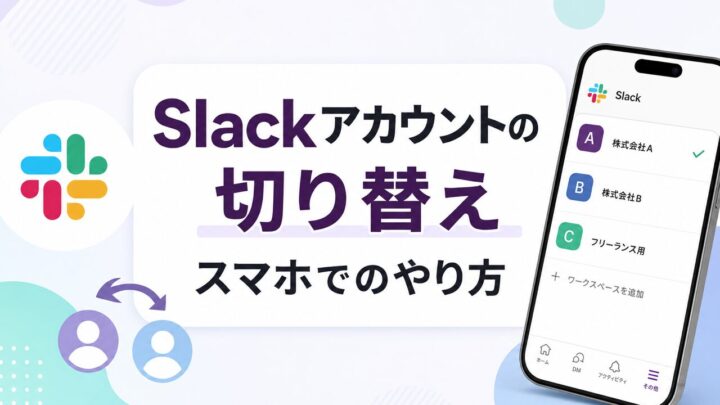
たとえば「A社のSlackからB社のSlackに移りたい」というときは、A社のワークスペースからB社のワークスペースへ切り替えているわけです。スマホアプリでは、サインイン済みのワークスペースが一覧で並び、そこをタップして移動します。
1つのメールアドレスで複数のワークスペースに入れる
Slackは、1つのメールアドレスで複数のワークスペースに参加できる仕組みになっています。同じメールでまとめて管理される単位が「Slackアカウント」で、そのアカウントに紐づくワークスペースなら、まとめてサインインして切り替えられます。
一方、会社ごとに違うメールアドレスで登録している場合は、それぞれ別のアカウント扱いになります。ただし心配はいりません。別メールで登録したワークスペースも、スマホアプリに追加でサインインすれば同じ一覧に並び、同じように切り替えられます。
「アカウント=ワークスペース」「メールが同じでも違ってもアプリ上では並べて切り替えられる」。この2つを覚えておけば大丈夫です。
Slackのアカウントをスマホアプリで切り替える方法【iPhone・Android共通】
すでに複数のワークスペースにサインインしていれば、切り替えは数秒で終わります。iPhoneでもAndroidでも操作はほぼ同じです。
切り替えメニューを開く操作だけ、iPhoneとAndroidで少し異なります。一覧さえ出せば、あとはタップするだけで共通です。
- Slackアプリを開く
- iPhoneは画面を右にスワイプ、Androidは左上のワークスペース名(アイコン)をタップして、一覧を開く
- サインイン中のワークスペースが縦に並んで表示される
- 切り替えたいワークスペースをタップする
ここでいう「ワークスペースのアイコン」は、画面のはしに小さな四角いマークが縦に並んでいる部分です。会社名やチーム名の頭文字が入っていることが多いので、それを目印に探してみてください。
複数のワークスペースを日常的に行き来する人には、iPhone限定の便利ワザもあります。画面上を3本指で左右にスワイプすると、一覧を開かずに前後のワークスペースへ一気にジャンプできます。
Androidで一覧が出せないときは、まず画面を右にスワイプするか、左上のチーム名をタップしてみてください。機種によって出し方が少し違うことがあります。
Slackで別のアカウントをスマホに追加する方法
一覧に切り替えたいワークスペースが出てこない場合は、そのアカウントにまだスマホでサインインしていません。新しく追加でサインインすれば、一覧に並んで切り替えられるようになります。
- ワークスペースの一覧を開く(左上アイコンをタップ、または右にスワイプ)
- 一覧の下にある「ワークスペースを追加」をタップする
- 「サインイン」を選び、追加したいワークスペースのメールアドレスを入力する
- 届いた確認コードやパスワードを入力してサインインを完了する
サインインが終わると、追加したワークスペースが一覧に加わります。サインインのやり方は、登録方法によって次のように分かれます。
- メールアドレスで登録した人は、そのアドレスを入力して確認コードで進む
- Google・Appleで登録した人は、「Googleでサインイン」「Appleでサインイン」から進む
- 会社のシングルサインオン(SSO)を使う人は、案内に従って社内の認証ページからログインする
ここで大事なのが、パソコンでサインインしていても、スマホには自動では反映されないという点です。スマホで使いたいワークスペースは、スマホアプリ側で1つずつサインインする必要があります。
別のメールアドレスで登録したワークスペースも、この追加手順でそのまま並べられます。会社用と個人用でメールが違っても、アプリ上では同じ一覧から行き来できるので安心してください。
Slackを複数端末で同時に使うときのアカウントの扱い
「パソコンでログインしたままスマホでも開いて大丈夫?」という疑問はよくあります。Slackは複数の端末で同時にログインできます。片方を閉じる必要はありません。
パソコン・スマホ・タブレットで同じワークスペースを開いても、片方がログアウトさせられることはありません。送受信したメッセージや既読の状態はリアルタイムで同期されるため、外出中はスマホ、デスクではパソコン、と自然に使い分けられます。
通知については、Slackに便利な設定があります。パソコンで操作していないときだけスマホに通知を送るという設定が最初からオンになっており、パソコンを触っている間はスマホの通知が控えめになります。同じ通知が全端末で一斉に鳴り続けることは基本的にありません。この設定はアプリの「通知」メニューから変更もできます。
スマホの通知だけ止めたいときは、アプリの「通知」設定や、スマホ本体の通知設定からワークスペースごとにオフにできます。端末ごとに通知の強さを変えておくと快適です。
Slackのアカウントがスマホで切り替えられないときの対処法
「切り替えたいワークスペースが出てこない」「タップしても反応しない」というときは、いくつか原因が考えられます。多くはアプリの不具合ではなく、サインインまわりの設定が原因です。
| 症状 | 考えられる原因 | 対処法 |
|---|---|---|
| 目当てのワークスペースが一覧に出ない | スマホ側でまだサインインしていない | 「ワークスペースを追加」から改めてサインインする |
| サインインしようとすると弾かれる | 招待されたメールアドレスと違うアドレスで試している | 招待を受けたメールアドレスを確認して入力し直す |
| 認証画面から先に進めない | 会社のシングルサインオン(SSO)が必要 | 案内に従って社内の認証ページからログインする |
| タップしても切り替わらない・アプリが固まる | アプリが古い、または一時的な不具合 | アプリを最新版に更新し、一度完全に終了して開き直す |
| 更新しても直らない | キャッシュ(一時データ)の蓄積 | アプリの「あなた」→「環境設定」→「詳細設定」→「キャッシュをリセット」を実行する(Androidは端末のアプリ設定からも削除できる) |
まず試してほしいのがアプリの更新と再起動です。古いバージョンのままだと切り替えがうまく動かないことがあり、更新するだけで直るケースは少なくありません。
それでも改善しないときは、いったんサインアウトしてからサインインし直すと、状態がリセットされて解決することがあります。ブラウザ版で不具合が出ている場合は、公式アプリからの操作を試してみてください。
「パソコンでは切り替えられるのにスマホだけ出ない」ときは、ほぼ“スマホで追加サインインしていない”のが原因です。まずは一覧の「ワークスペースを追加」を確認してみましょう。
Slackのアカウントをスマホから解除(サインアウト)する方法
使わなくなったワークスペースは、一覧から解除(サインアウト)してスッキリさせられます。退職や案件終了でアクセスしなくなったアカウントは、外しておくと切り替えの手間も減ります。
- 解除したいワークスペースに切り替える
- 画面下部の「あなた」(自分のアイコン)をタップする
- メニューから「サインアウト」を選ぶ
- 確認画面で「サインアウト」を再度タップする
サインアウトしても、そのワークスペース自体やメッセージが消えるわけではありません。もう一度サインインすれば元どおり使えるので、気軽に整理して大丈夫です。共用のスマホや誰かに借りた端末で使ったあとは、忘れずにサインアウトしておくと安全です。
Slackのアカウント切り替えに関するよくある質問
Slackは複数の端末で同時にログインできますか?
できます。パソコン・スマホ・タブレットで同じアカウントに同時にログインしたままでも問題ありません。メッセージや既読の状態はリアルタイムで同期されます。
通知は、パソコンを操作していないときだけスマホに届く設定が最初からオンになっているため、端末の状況に応じて自然に振り分けられます。
同じワークスペースに別のメールアドレスで入ることはできますか?
1つのワークスペースには、1人につき1つのアカウントで参加します。会社用と個人用のように別々のメールアドレスで登録している場合は、それぞれが別アカウントになります。
ただしスマホアプリには両方を追加サインインできるので、同じ一覧から切り替えて使えます。
iPhoneとAndroidで切り替えの手順は違いますか?
ほぼ同じです。どちらもホーム画面の左上のアイコンをタップするか、画面を右にスワイプしてワークスペースの一覧を開き、切り替えたいものをタップします。
アプリのインストール先がApp StoreかGoogle Playかという違いはありますが、切り替え操作そのものに差はありません。
切り替えたいワークスペースが一覧に出てきません。
そのワークスペースに、スマホでまだサインインしていない可能性が高いです。一覧の下にある「ワークスペースを追加」から、招待を受けたメールアドレスで改めてサインインしてください。
それでも表示されないときは、アプリを最新版に更新して開き直すと解決することがあります。
Slackのアカウント切り替えをスマホでやる方法まとめ
Slackの「アカウント切り替え」は、ワークスペースの切り替えだと考えるとシンプルです。スマホでは、ホーム画面の左上のアイコンをタップするか、画面を右にスワイプして一覧を開き、切り替えたいワークスペースをタップするだけです。
一覧に出てこないワークスペースは、「ワークスペースを追加」からスマホ側でサインインすれば並びます。パソコンでログインしていてもスマホには自動反映されない点だけ覚えておきましょう。
複数の端末で同時にログインしても問題なく、内容はリアルタイムで同期されます。切り替えられないときは、アプリの更新と再起動、それでもダメならサインインし直しが基本の対処です。
仕組みと操作のコツさえつかめば、会社用も個人用もスマホ1台でスムーズに行き来できます。ぜひ自分の使い方に合わせて整理してみてください。