
スマホを家族に見られるのがイヤで、インスタだけロックをかけたいんだけど、どこの設定を触ればいいの?
インスタのDMや保存した投稿を、家族や友達にうっかり見られたくない。そんなときに「インスタだけロックをかけられないかな」と考える方は多いでしょう。
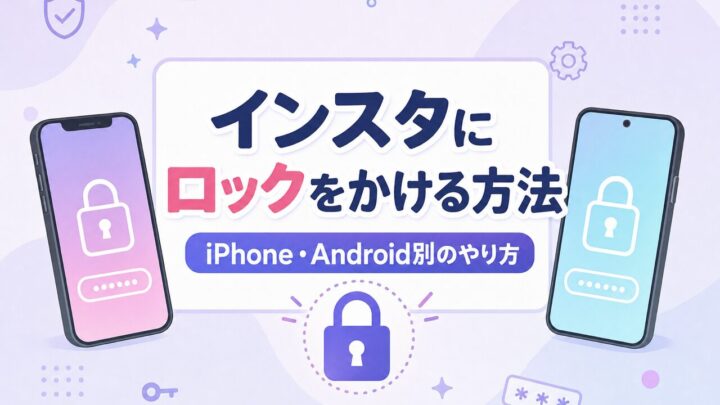
そもそもInstagramアプリ自体には、パスコードでロックする機能がありません。ロックをかけるにはスマホ(iPhone・Android)側の機能を使うことになります。方法はいくつかあり、iPhoneならアプリを長押しするだけで顔認証ロックがかけられます。
この記事では、iPhone・Android別にインスタへロックをかける具体的な手順を紹介します。あわせて、混同されやすい「鍵をかける(非公開アカウント)」との違いや、「インスタがロックされた」と出たときの対処法まで整理します。
インスタにロックをかける前に知っておきたい2つの意味
「インスタにロックをかける」という言葉は、大きく2つの意味で使われます。自分がやりたいのがどちらなのか、先にはっきりさせておくと設定で迷いません。
- アプリを開くときにパスコードや指紋・顔認証を求めるようにする(他人にアプリを開かせない)
- アカウントを非公開(鍵アカウント)にして、投稿を他人に見られないようにする
①は「同じスマホを触る人にインスタの中身を見せたくない」ケース、②は「フォロワー以外の第三者に投稿を見られたくない」ケースです。検索で多いのは①のアプリロックのほうなので、この記事もまず①を中心に説明します。
そして①をやるうえで大事な前提が、Instagramには専用のパスコードロック機能が用意されていないという点です。LINEのように「アプリ内でパスコードをオン」という設定は存在しません。かわりに、iPhoneやAndroidに備わったロック機能でインスタを保護します。
「インスタの設定を探してもロックの項目がない!」と焦らなくて大丈夫。もともとアプリ内にはない機能なので、スマホ側でかけるのが正解です。
iPhoneでインスタにロックをかける方法
iPhoneでインスタにロックをかける方法は主に3つあります。使っているiOSのバージョンや、かけたいロックの強さで選んでください。まずは下の表で自分に合うものを確認しましょう。
| 方法 | 対応するiOS | 手軽さ |
|---|---|---|
| アイコン長押し(Face ID) | iOS 18以降 | かんたん |
| スクリーンタイム | iOS 17以前でも可 | ふつう |
| ショートカット | 近年のiOS | 手間がかかる |
アプリを長押ししてFace IDでロックする(iOS 18以降)
iOS 18以降なら、特別なアプリを入れずにインスタ単体へロックをかけられます。いちばん手軽で、多くの方におすすめの方法です。
- ホーム画面でInstagramのアイコンを長押しする
- 表示されたメニューから「Face IDを必要にする」をタップ
- 確認画面で「Face IDを必要にする」を選び、認証する
- 次からインスタを開くたびにFace ID(または画面ロックのパスコード)が求められる
メニューには「非表示にしてFace IDを必要にする」という項目も出ます。こちらを選ぶと、インスタのアイコンがホーム画面から消え、Appライブラリ(ホーム画面をいちばん右までスワイプした先)の「非表示」フォルダにしまわれます。アイコンごと隠したい場合はこちらが便利です。
ロックをやめたいときは、同じようにアイコンを長押しして「Face IDを必要にしない」をタップすれば解除できます。Face ID非対応の機種では、指紋認証(Touch ID)や画面のパスコードで代用されます。
スクリーンタイムでロックをかける(iOS 17以前でも使える)
iOSのバージョンが古くて「Face IDを必要にする」が出ない場合は、スクリーンタイムの「App使用時間の制限」を使うとロック代わりになります。制限した時間を超えると、開くときにスクリーンタイム用のパスコードが必要になる仕組みです。
- 「設定」→「スクリーンタイム」を開く
- 「スクリーンタイムパスコードを使用」で、家族に知られない4桁を設定する
- 「App使用時間の制限」→「制限を追加」でInstagramを選ぶ
- 制限時間を「1分」など短く設定して追加する
- 制限を超えると、開くときにパスコード入力が求められる
この方法は「1分だけ使えて、その後はパスコードが必要」という状態を作るものです。開くたびに毎回ロックがかかる純粋なアプリロックとは少し感覚が違いますが、標準機能だけで済むのが利点でしょう。スクリーンタイムのパスコードは、iPhoneの画面ロックとは別の番号にしておくと安全です。
ただし、あくまで簡易的な制限です。スクリーンタイムのパスコードを知られたり、制限画面から「時間延長」を許可されたりすると突破される点には注意してください。
ショートカットで起動時にパスワードを求める(上級者向け)
近年のiPhoneでは、「ショートカット」アプリのオートメーション(決めた条件になると動作を自動で実行する仕組み)を使い、インスタを開いた瞬間にパスワード入力を求める仕組みを自作できます。設定はやや手間がかかるうえ、使えるかどうかや手順はiOSのバージョンで変わるため、細かくカスタマイズしたい方向けの方法です。
大まかには、ショートカットアプリの「オートメーション」で「Instagramを開いたとき」をトリガーにし、テキスト入力とパスワード照合の動作を並べます。入力した文字が合っていればそのまま使え、違えばホーム画面に戻す、といった流れです。iOS 18の「Face IDを必要にする」が使えるなら、そちらのほうが簡単で確実なので、無理にショートカットを組む必要はありません。
Androidでインスタにロックをかける方法
Androidは機種(メーカー)によって使える機能が違うため、まず自分の端末に標準のアプリロック機能があるかを確認するのが近道です。
端末標準のアプリロック機能を使う
GalaxyやXiaomi、OPPOなど、多くのAndroid端末にはメーカー独自のロック機能が最初から入っています。標準機能なので、余計なアプリを入れずに指紋認証やPIN(暗証番号)でインスタを保護できるのが強みです。ただし、呼び名や仕組みはメーカーによって違います。
- Galaxy:「セキュリティフォルダ」にInstagramを入れると、そのフォルダを開くときに指紋認証やPINが必要になり、ホーム画面からは中身が見えなくなる
- Xiaomi・OPPO:「設定」内の「アプリロック」でInstagramを選ぶと、開くときに認証を求められる
呼び名や場所は機種ごとに異なるため、「設定」の検索窓に「アプリロック」「セキュリティフォルダ」と入力して探すと早いでしょう。項目が見つからない機種では、次に紹介する専用アプリを検討します。
自分の機種に標準機能があるか分からないときは、まず「設定」の検索で「アプリロック」と打ってみてください。項目が出てくれば、それを使うのがいちばん安全です。
アプリロック専用アプリを使う(標準機能がない場合)
標準のアプリロック機能がない端末では、Google Playで配布されているアプリロック専用アプリを使う方法があります。指定したアプリを開くときにパスワードやパターン、指紋認証を求められるようになります。
ただし、この手のアプリは動作のために画面の表示内容を監視する強い権限を求めることが多く、なかには広告が過剰なものや、素性のはっきりしないものもあります。提供元・レビュー・権限の内容をよく確認し、信頼できるものだけを選んでください。個人情報を多く扱うインスタを守るためのアプリで、逆に情報を抜かれては本末転倒です。
画面固定で一時的に他の操作を防ぐ
「今この場だけ、人にスマホを渡すあいだインスタ以外を触らせたくない」という一時的な用途なら、Android標準の「アプリ固定(画面のピン留め)」が使えます。1つのアプリだけを画面に固定して、他のアプリに切り替えられないようにする機能です。設定で「固定を解除するときにロック解除を求める」をオンにしておけば、解除時に画面ロックの認証も必要になります。
「設定」→「セキュリティ」→「アプリ固定(画面の固定)」からオンにできます。ただしこれは「他のアプリに移動させない」ための機能で、インスタそのものを開けなくするロックとは目的が違います。日常的にインスタを隠したいなら、前述の標準アプリロックや専用アプリのほうが向いています。
インスタに「鍵をかける」=非公開アカウントにする方法
ここまではアプリを開かせないロックの話でした。一方で「インスタに鍵をかけたい」が投稿を第三者に見られたくないという意味なら、やることはアカウントの非公開設定(いわゆる鍵アカウント)です。こちらはアプリ内の設定で完結します。
- プロフィール画面右上のメニュー(三本線)をタップ
- 「設定とアクティビティ」→「アカウントのプライバシー設定」を開く
- 「非公開アカウント」のスイッチをオンにする
非公開にすると、承認したフォロワー以外は投稿・ストーリーズ・フォロー一覧を見られなくなります。新しくフォローしたい人はフォローリクエストを送る形になり、あなたが承認して初めて閲覧できます。「同じスマホを触る人ではなく、ネット上の第三者から守りたい」なら、アプリロックよりこちらが目的に合います。
「インスタがロックされた」と表示されたときの対処法
自分でロックをかけたいのではなく、ある日突然「アカウントがロックされました」と表示されて開けなくなったという場合は、まったく別の話になります。これはInstagram側が、不審なログインや規約違反の疑いを検知してアカウントを一時的に制限した状態です。
多くのケースでは、画面の案内にそって本人確認を進めれば解除できます。登録した電話番号やメールアドレスに送られる確認コードを入力する、といった手順が一般的です。心当たりがないのにロックされたときも、まずは表示される指示に落ち着いて従ってください。
本人確認が進められない、あるいはアカウントが停止(凍結)に近い状態のときは、アプリ内の案内から異議申し立て(再審査のリクエスト)を行います。すぐに復旧しないこともありますが、放置すると解除が難しくなる場合もあるため、気づいた時点で対応するのが安心です。
インスタのロックに関するよくある質問
インスタ本体にパスコードロックの設定はありますか?
Instagramアプリ自体には、パスコードを設定するロック機能は用意されていません。ロックをかけたい場合は、iPhoneやAndroid側の機能を使うのが正解です。アプリの設定内をいくら探してもロック項目は見つからないので、探し続けなくて大丈夫です。
iPhoneでいちばん簡単にインスタをロックする方法は?
iOS 18以降なら、ホーム画面のInstagramアイコンを長押しして「Face IDを必要にする」を選ぶだけです。追加のアプリも不要で、数タップで完了します。次からは開くたびにFace IDや画面のパスコードが求められます。
アプリロックのパスワードを忘れたらどうなりますか?
方法によって復旧手段が変わります。iPhoneのFace IDロックは画面ロックのパスコードで解除できます。一方、スクリーンタイムのパスコードや専用アプリのパスワードを忘れると解除に手間がかかることがあります。設定するパスワードは、自分だけが思い出せて他人には分からない番号にしておきましょう。
「鍵をかける」と「アプリにロックをかける」は同じですか?
別物です。「鍵をかける」は多くの場合、アカウントを非公開にして第三者に投稿を見せない設定を指します。「アプリにロックをかける」は、同じスマホを使う人にアプリ自体を開かせない設定です。守りたい相手がネット上の他人なら非公開設定、身近な人ならアプリロックを選んでください。
インスタのロックのかけ方まとめ
最後に、インスタにロックをかける方法の要点を整理します。
- Instagramアプリ自体にロック機能はなく、スマホ側の機能でかける
- iPhoneはiOS 18以降なら、アイコン長押し→「Face IDを必要にする」が最短
- 古いiOSはスクリーンタイム、細かく組むならショートカットで代用できる
- Androidは端末標準のアプリロック機能が第一候補。なければ専用アプリを慎重に選ぶ
- 投稿を第三者に見せたくないなら、アプリロックではなく非公開(鍵)アカウント設定
いちばん簡単なのは、iPhoneのiOS 18以降で使えるアイコン長押しのFace IDロックです。Androidなら、まず自分の端末に標準のアプリロック機能がないかを確認してみてください。用途に合った方法を選んで、大切なインスタを安心して使いましょう。